Arduino×hifiveで見えるIoT×HTML5の形
今回はいつもと少し趣向を変えて・・・早速ですが、こんなものを作ってみましたので動画をご覧ください。
Arduinoを使って、明るさを数値化して読み取っています。小さな部品がそうで、指で隠したり手で覆ったりすると数値が下がります。
ArduinoにはWiFiサーバになるシールド(CC3000)をつなげていて、Webサーバの役割を担っています。
Arduinoはloopメソッドの中で入力待ちをしたりするループ処理を記述しますが、今回は次のようになっています。
void loop(void)
{
  // Try to get a client which is connected.
  Adafruit_CC3000_ClientRef client = httpServer.available();
  Serial.println("Client waiting");
  if (client) {
    bool parsed = false;
    while (!parsed && (millis() < endtime) && (bufindex < BUFFER_SIZE)) {
      :
      parsed = parseRequest(buffer, bufindex, action, path);
    }

    // Handle the request if it was parsed.
    if (parsed) {
      // Check the action to see if it was a GET request.
      if (strcmp(action, "GET") == 0) {
        client.fastrprintln(F("HTTP/1.1 200 OK"));
        if (strcmp(path, "/") == 0) {
          client.fastrprintln(F("Content-Type: text/html"));
          client.fastrprintln(F("Connection: close"));
          client.fastrprintln(F("Server: Adafruit CC3000"));
          client.fastrprintln(F(""));
          client.fastrprintln(F("<!DOCTYPE html>"));
          client.fastrprintln(F("<html lang=\"en\">"));
          client.fastrprintln(F("  <head>"));
          client.fastrprintln(F("    <meta charset=\"utf-8\">"));
          client.fastrprintln(F("    <meta http-equiv=\"X-UA-Compatible\" content=\"IE=edge\">"));
          client.fastrprintln(F("    <meta name=\"viewport\" content=\"width=device-width, initial-scale=1\">"));
          client.fastrprintln(F("    <link href=\"//code.htmlhifive.com/h5.css\" rel=\"stylesheet\">"));
          client.fastrprintln(F("    <link href=\"//hifive.github.io/hifive-ui-library/hifive-ui-library/WebContent/components/chart/src/chart.css\" rel=\"stylesheet\">"));
          client.fastrprintln(F("    <title>hifive</title>"));
          client.fastrprintln(F("  </head>"));
          client.fastrprintln(F("  <body>"));
          client.fastrprintln(F("    <div id=\"container\">"));
          client.fastrprintln(F("      <h1>Arduino & hifive!</h1>"));
          client.fastrprintln(F("      <div id=\"chart\" ></div>"));
          client.fastrprintln(F("    </div>"));
          client.fastrprintln(F("    <script src=\"//ajax.googleapis.com/ajax/libs/jquery/1.11.1/jquery.min.js\"></script>"));
          client.fastrprintln(F("    <script src=\"//code.htmlhifive.com/ejs-h5mod.js\"></script>"));
          client.fastrprintln(F("    <script src=\"//code.htmlhifive.com/h5.dev.js\"></script>"));
          client.fastrprintln(F("    <script src=\"//code.htmlhifive.com/h5-dev-tool.js\"></script>"));
          client.fastrprintln(F("    <script src=\"//hifive.github.io/hifive-ui-library/hifive-ui-library/WebContent/components/chart/src/graphic-renderer.js\"></script>"));
          client.fastrprintln(F("    <script src=\"//hifive.github.io/hifive-ui-library/hifive-ui-library/WebContent/components/chart/src/chart.js\"></script>"));
          client.fastrprintln(F("    <script src=\"//dl.dropboxusercontent.com/u/49508/hifive-examples/javascripts/chartController.js\"></script>"));
          client.fastrprintln(F("  </body>"));
          client.fastrprintln(F("</html>"));
        }else if (strcmp(path, "/data.json") == 0){
          client.fastrprintln(F("Content-Type: application/json; charset=utf-8"));
          client.fastrprintln(F("Connection: close"));
          client.fastrprintln(F("Server: Adafruit CC3000"));
          client.fastrprintln(F(""));
          client.fastrprintln(F("["));
          for (i = 0; i < 99; i++){
            if (arr[i] == 0) {
              continue;
            }
            str = String(arr[i]);
            str.toCharArray(b, 4);
            Serial.println(val);
            if (i > 0) {
              client.fastrprint(F(","));
            }
            client.fastrprint(b);
            arr[i] = 0;
          }
          max_val = 0;
          client.fastrprintln(F("]"));
        }
      }
      else {
      }
    }
    delay(100);
    Serial.println(F("Client disconnected"));
    client.close();
  }else{
    val = analogRead(0);
    arr[max_val] = val;
    if (max_val < 99) {
      max_val += 1;
    }
    delay(200);
  }
}
細かい処理は省いていますが、 ルート(今回は http://192.168.100.126/ )にアクセスすると、Webページが表示されます。
内容は次のようになっています。最低限のhifive構成と、前回の記事で紹介したリアルタイムチャートを描く構成になっています。
<!DOCTYPE html>
<html lang="en">
  <head>
    <meta charset="utf-8">
    <meta http-equiv="X-UA-Compatible" content="IE=edge">
    <meta name="viewport" content="width=device-width, initial-scale=1">
    <link href="//code.htmlhifive.com/h5.css" rel="stylesheet">
    <link href="//hifive.github.io/hifive-ui-library/hifive-ui-library/WebContent/components/chart/src/chart.css" rel="stylesheet">
    <title>hifive</title>
  </head>
  <body>
    <div id="container">
      <h1>Arduino & hifive!</h1>
      <div id="chart" ></div>
    </div>
    <script src="//ajax.googleapis.com/ajax/libs/jquery/1.11.1/jquery.min.js"></script>
    <script src="//code.htmlhifive.com/ejs-h5mod.js"></script>
    <script src="//code.htmlhifive.com/h5.dev.js"></script>
    <script src="//hifive.github.io/hifive-ui-library/hifive-ui-library/WebContent/components/chart/src/graphic-renderer.js"></script>
    <script src="//hifive.github.io/hifive-ui-library/hifive-ui-library/WebContent/components/chart/src/chart.js"></script>
    <script src="//dl.dropboxusercontent.com/u/49508/hifive-examples/javascripts/arduino_chartController.js"></script>
  </body>
</html>
Webアクセスがない時には次の処理が実行されています。
val = analogRead(0);
arr[max_val] = val;
if (max_val < 99) {
  max_val += 1;
}
つまり配列の中にアナログ入力(今回は明るさの数字)を入れています。これは200〜800くらいの数字を出します。
そして /data.json にアクセスが来ると、配列に入っているデータをまとめて出力し、自分自身を0リセットします。
client.fastrprintln(F("Content-Type: application/json; charset=utf-8"));
client.fastrprintln(F("Connection: close"));
client.fastrprintln(F("Server: Adafruit CC3000"));
client.fastrprintln(F(""));
client.fastrprintln(F("["));
for (i = 0; i < 99; i++){
  if (arr[i] == 0) {
    continue;
  }
  str = String(arr[i]);
  str.toCharArray(b, 4);
  Serial.println(val);
  if (i > 0) {
    client.fastrprint(F(","));
  }
  client.fastrprint(b);
  arr[i] = 0;
}
max_val = 0;
client.fastrprintln(F("]"));
Webページでグラフを描画する
こうすることで、HTML5を表示しつつ、JSONデータとして明るさの変化を取得できるようになります。後はグラフとして描けば良いのですが、通常のグラフはいったん表示した後のデータ更新が苦手です。そこで使うのが後からデータ追加もできるhifiveのチャートライブラリになります。
getChartData = function() {
  return h5.ajax({
    url: '/data.json',
    type: 'get',
    dataType: 'json'
  });
};
前回の記事はダミーデータを生成していましたが、今回は外部からの取得になるので、非同期処理を行う形になります。Promiseを使うことで大きな変更なく実装できるかと思います。
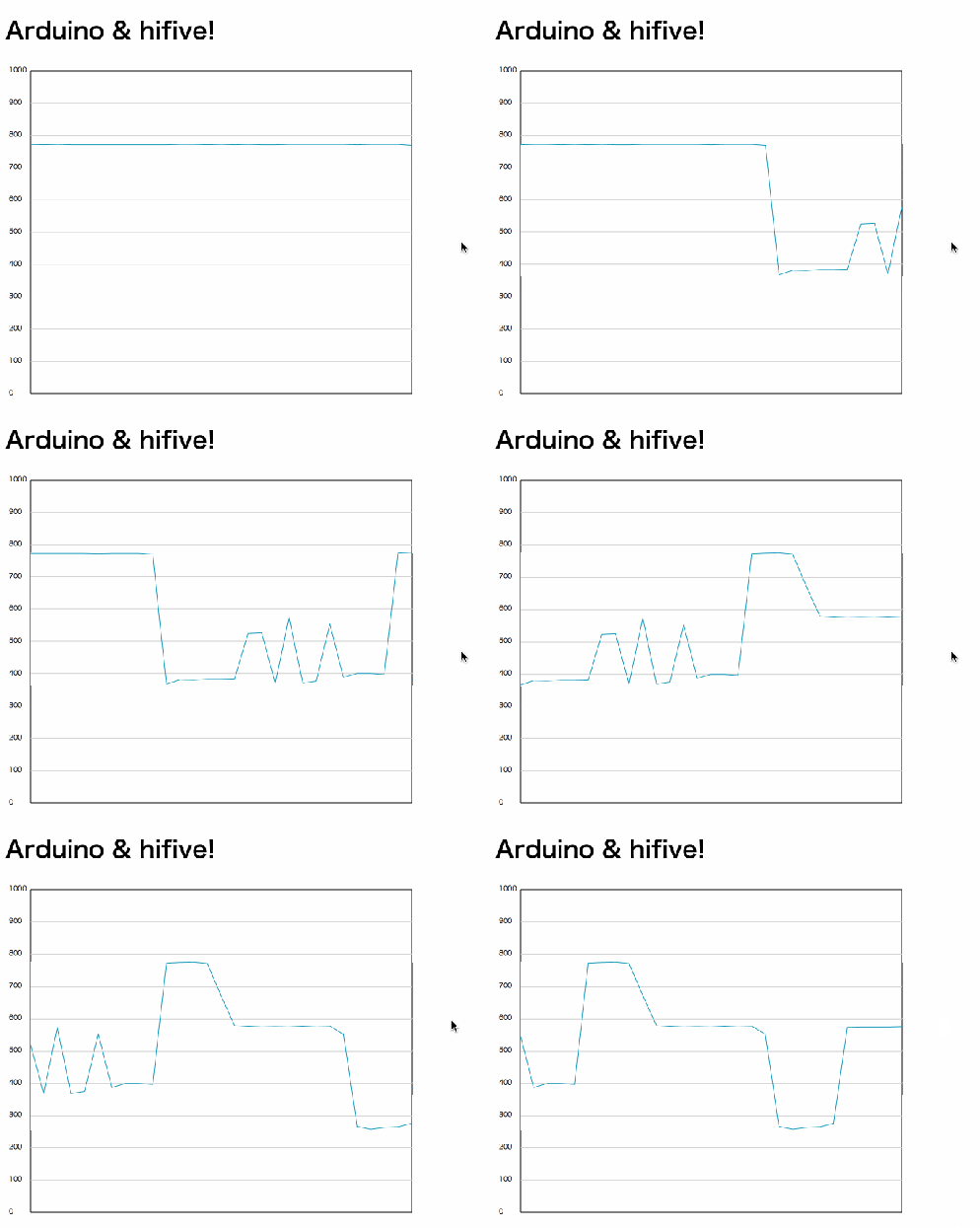
その結果が一番最初に表示した動画で、グラフ部分だけを抜き出すと次のようになります。
コンテンツ置き場
今回はJavaScriptファイルをすべてDropboxやWeb上で公開されているものを使っていますが、SDカードを使えばArduinoだけで完結させることもできるでしょう。
まとめ
ArduinoとCC3000を使うと無線LANでクライアント、サーバ両方になることができます(できないシールドもあります)。これと何らかの入力系シールドと絡めることができると、HTTPを使って簡単に送受信できるようになるでしょう。今回はデータ取得のみですが、逆にデータを送ることもできます。
IoTはWebの可能性をさらに広げる可能性を秘めていると思います。ぜひアイディアを形にしてみてください!

 hifive開発者ブログ
コメントは受け付けていません。