DevToolsはHTML5/JavaScript/CSSの開発に役立つツールですが、今回はさらに拡張してサーバサイドの開発でも役立ててしまおうという機能拡張を紹介します。
PHP
PHP Console – Chrome ウェブストア
サーバ側で発生したメッセージ、エラーなどをDevTools上で確認できるようになります。画面上に var_dumpなどを出力しないで済むのが良さそうです。
Clockwork – Chrome ウェブストア
インストールするとClockworkというタブが追加されます。Laravel、SlimそしてCodeIgniter 2.1に対応しています。サーバサイドでもライブラリをインストールする必要があります。
Xdebug helper – Chrome ウェブストア
PHPのXdebugと組み合わせて使います。通常、Xdebug向けにパラメータを追加したり、Cookieの設定を行いますが、Xdebug helperを使うことで自動的に行ってくれるようになります。
Symfony2 Profiler shortcut – Chrome ウェブストア
Symfony2のプロファイリングに特化した機能拡張です。Xdebugと組み合わせて使うようです。
FirePHP4Chrome – Chrome ウェブストア
FirePHPのデバッグメッセージをGoogle ChromeのDevTools上で見られるようになります。
Ruby
RailsPanel – Chrome ウェブストア
Rails向けの機能拡張です。Railsというタブが追加され、その中でアクションやActiveRecord、パラメータなど細かい部分まで踏み込んでチェックできます。
Python
Django Debug Panel – Chrome ウェブストア
Djangoアプリケーション用のタブが追加されます。特にHTMLを返さないAjaxリクエストの解析などに向いているそうです。
主な言語はPHPとなるようです。他の言語については独自のアプリケーションサーバの仕組みがあるからかも知れません。とは言え、サーバサイドのエラーやデバッグメッセージがDevTools上で見られるようになれば、開発もより効率的になることでしょう。
hifive – HTML5企業Webシステムのための開発プラットフォーム

JSFiddleはHTML/JavaScript/CSSをWeb上で書いて、その場で実行できる便利なサービスです。ちょっとしたサンプルコードなども確認しやすくなります。
そこでhifiveを埋め込んで試せるようにしてみました。こちらはHello Worldのデモです。
https://jsfiddle.net/datds3c1/2/
コツとしては、jQueryをJavaScript設定のフレームワークで指定しつつ、head内で読み込むように設定します。

他のライブラリの読み込み順番は次のようになります。
- https://code.htmlhifive.com/ejs-h5mod.js
- https://code.htmlhifive.com/h5.js
- https://code.htmlhifive.com/h5.css
これで後はコードを書いていくだけです。
https://jsfiddle.net/datds3c1/2/
今後、ブログ内ではこのような形でhifiveのコードを紹介していきたいと思います。
フォークもできますので、参考のコードをベースとしてさらなるカスタマイズを楽しんでみてください。
hifive – HTML5企業Webシステムのための開発プラットフォーム
そろそろ業務Webアプリケーションでも使われるようになったHTML5ですが、実際に適用するならば効率的、メンテナンス性の高い仕組みが必要です。私たちの開発するHTML5フレームワークのhifiveはオープンソース、かつWeb業務システムをターゲットに開発されています。
今回のハンズオンではITProにて連載しているHTML5で業務システムを構築しよう – 第9回 HTML5で日報アプリを作るをベースに日報アプリケーションを実際に開発します。メンターとしてhifiveを実際に開発している連載執筆陣があたりますので、詰まったところがあればすぐに確認、解決できます。
このハンズオンを通じてHTML5を使った業務アプリケーションの開発手法はもちろん、新しい機能やテクニックを学べます!
好評につき、席を増席しました!
日時
2016年09月01日(木) 18時40分〜
場所
日本マイクロソフト社セミナールーム
タイムスケジュール
| 時間 | 内容 |
|---|---|
| 18時40分 | 開場 |
| 19時00分 | 開始 |
| 19時00分 | マイクロソフト社による講演 |
| 19時25分 | hifive、およびハンズオンについて by hifiveチーム |
| 19時45分 | ハンズオン開始 |
| 21時半 | ハンズオン終了 |
費用
無料
必要なもの
- ノートPC。Windows/Mac OSX/Linuxいずれも可
- ノートPCの電源アダプタ
- 名刺
対象者
- Web開発者など普段からWebアプリケーション開発に携わっている方
- 業務システム開発者、企業内エンジニアなどHTML5を使った業務アプリケーション開発に興味のある方
- HTML5など、最近のWebアプリケーション開発に関する知識を身に着けたい方
Lets’ hifiveハンズオン!
hifive – HTML5企業Webシステムのための開発プラットフォーム
hifiveで提供しているUIライブラリの一つ、ボックス切り替えの使い方を紹介します。
まずは動作しているサンプルです。

このようにDOMをクリックすると、上下左右から新しいDOMがスライドして差し替わります。なお、古いDOMはアニメーションが完了した段階で消去されます。
動いているデモはこちらで確認できます。
必要なライブラリ
ボックス切り替えを行うにはhifive本体の他に以下のライブラリが必要です。
ボックス切り替えの実装
まずベースのJavaScriptは次のようになります。hifiveの基本的なコントローラの仕組みに replaceBoxController オプションが追加されています。
This file contains hidden or bidirectional Unicode text that may be interpreted or compiled differently than what appears below. To review, open the file in an editor that reveals hidden Unicode characters.
Learn more about bidirectional Unicode characters
| $(function() { | |
| var outerBoxController = { | |
| __name: 'OuterBoxController', | |
| replaceBoxController: h5.ui.container.ReplaceBoxController, | |
| __meta: { | |
| replaceBoxController: { | |
| rootElement: '> .replaceBox' | |
| }, | |
| }, | |
| __init: function(context) { | |
| }, | |
| }; | |
| }); | |
| h5.core.controller(".outerBox", outerBoxController); | |
| }); |
後は任意のイベントなのですが、今回はボックスのクリックイベントを使います。処理の内容ですが、 this.__count は表示上のものになります。
This file contains hidden or bidirectional Unicode text that may be interpreted or compiled differently than what appears below. To review, open the file in an editor that reveals hidden Unicode characters.
Learn more about bidirectional Unicode characters
| '> .replaceBox click': function() { | |
| // 新しいHTMLを生成 | |
| this.__count += 1; | |
| var count = this.__count; | |
| var element = $('<div>'+count+'</div>'); | |
| // アニメーションの仕方を取得 | |
| var input = this.$find('select')[0]; | |
| var transition = input.options[input.selectedIndex].value; | |
| // 処理の実行 | |
| this.replaceBoxController.replace(element, {transition: transition}); | |
| }, |
これでボックス切り替えが実行できます。指定できるアニメーションは以下のパターンがあります。それぞれどういったアニメーションをするかはデモで確認してみてください。
- slideLeft
- slideRight
- slideUp
- slideDown
- pushLeft
- pushRight
- pushUp
- pushDown
- openLeft
- openRight
- openUp
- openDown
- fade
なお、アニメーション完了時のイベントを取りたい場合は次のように書きます。
This file contains hidden or bidirectional Unicode text that may be interpreted or compiled differently than what appears below. To review, open the file in an editor that reveals hidden Unicode characters.
Learn more about bidirectional Unicode characters
| this.replaceBoxController.replace(element, { | |
| completeCallback: function(old, current) { | |
| // 完了時のイベント | |
| // oldに古いDOM情報が入ります。 | |
| }, | |
| transition: transition | |
| }); |
アニメーションをうまく使えばシングルページアプリケーションやスマートフォン/タブレット向けのWebアプリケーションでも使えるでしょう。より詳しいデモはボックス切り替えにありますのでご覧ください。
hifive – HTML5企業Webシステムのための開発プラットフォーム
ここ最近、ドキュメントを作成するのに使うマークアップ言語としてMarkdownが人気です。少し前まで他にもフォーマットがありましたが、今はほぼMarkdown一色ではないでしょうか。
Webシステムの中でもMarkdownを採用し、ユーザにMarkdown記法に沿って入力してもらうものも増えています。そんな時にはツールバーをはじめ、Markdown記法をサポートするツールがあると便利です。そこで今回はWebブラウザ上で使えるMarkdownエディタを紹介します。
Editor
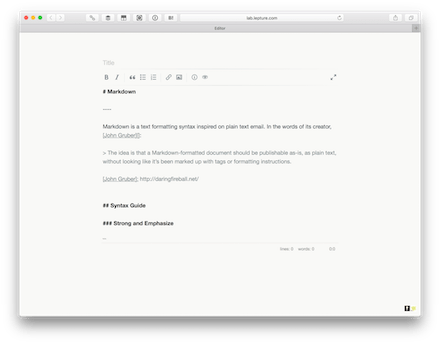
Editorはツールバーが表示され、Markdownの各入力フォーマットをクリックだけで入力できるようにしてくれます。見た目はMarkdownのままですが、目のアイコンをクリックするとHTML表示に変わります。
woofmark
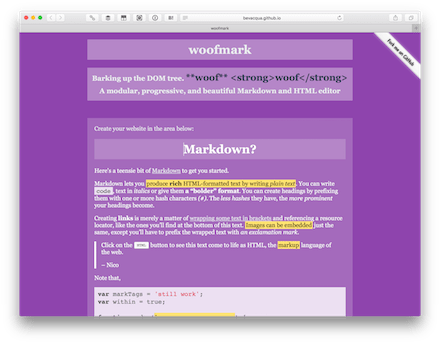
woofmarkはWYSIWYGなエディタですが、HTML/Markdown/WYSIWYGを切り替えて表示できるようになっています。Markdownだけでなく通常のHTMLも同時にサポートしているので、カラフルな表示も行えるようになっています。
ProseMirror
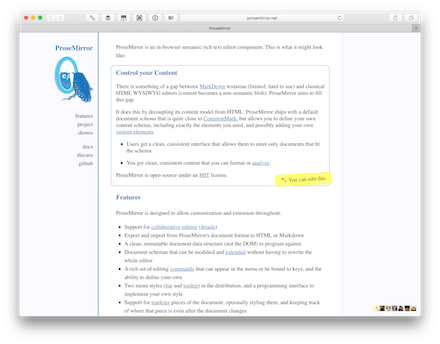
入力は普通に行いつつ、テキストを選択すると太字/斜体/リンクなどのメニューが表示されます。リストや画像の挿入は段落ごとに指定できるようになっています。表示はWYSIWYGで、Markdownだとほぼ感じられません。
esarea – Chrome ウェブストア
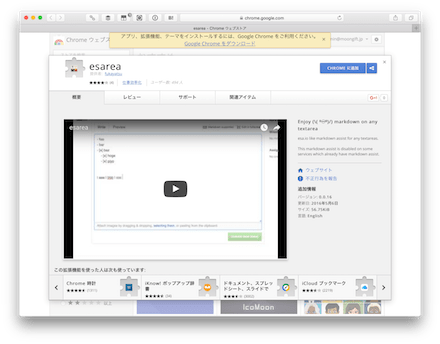
esa.ioライクなMarkdown入力が任意のテキストエリアで使えるようになるGoogle Chrome機能拡張です。特定のサービスに依らずMarkdown記法が使いたいという時にインストールしておくと便利でしょう。
PageDown-Bootstrap Demo Page

BootstrapにMarkdown記法をサポートしたテキストエリアを表示するライブラリです。ボタンをクリックするとMarkdown記法が挿入されます。プレビュー機能は備えていません。
Personal Editor

MarkdownとXHTMLを切り替えて表示できるWYSIWYGエディタです。Markdownで記述して、その内容をXHTMLで表示できます。
EpicEditor – An embeddable JavaScript Markdown editor
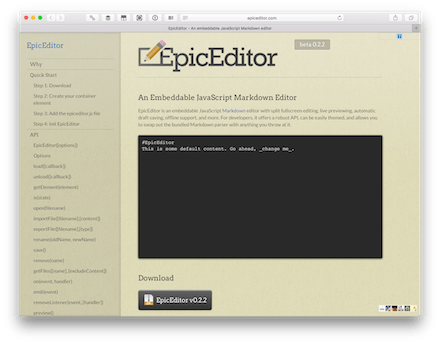
入力補助機能はない、シンプルなMarkdownエディタです。プレビュー表示をサポートしており、右下に出るアイコンをクリックすると切り替わります。また、フルスクリーン機能もあります。Markdownに慣れた人たちに対して、よりコンテンツを書きやすくするのに使えるでしょう。
Markdownは様々なサービスで使われているので、対エンジニアであれば積極的に使っていきたい記法です。業務担当者であっても今回紹介したようなツールを組み合わせることで、入力の手間が大幅に減るのではないでしょうか。
hifive – HTML5企業Webシステムのための開発プラットフォーム
hifiveで提供しているUIライブラリの一つ、マグネットコンテナの使い方を紹介します。
まずはサンプルです。
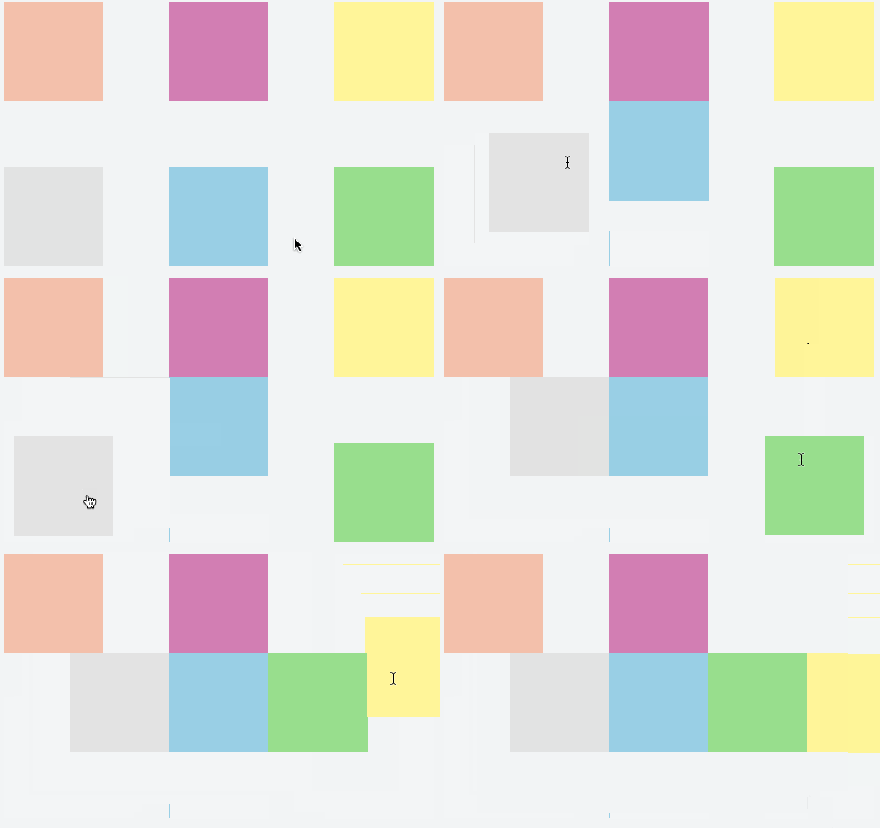
動作するデモはこちらにあります。DOMがドラッグ可能になっており、他のDOMの近くに持っていくと吸い付くようになっています。さらにくっついた時にハイライトする仕組みです。
必要なライブラリ
マグネットコンテナを実現するにはhifive本体の他に次のライブラリが必要になります。
HTMLの記述
まずHTMLを記述します。今回はdiv要素を並べており、後で色と配置を指定します。
This file contains hidden or bidirectional Unicode text that may be interpreted or compiled differently than what appears below. To review, open the file in an editor that reveals hidden Unicode characters.
Learn more about bidirectional Unicode characters
| <div class="magnet-wrapper"> | |
| <div class="sample red"></div> | |
| <div class="sample blue"></div> | |
| <div class="sample green"></div> | |
| <div class="sample yellow"></div> | |
| <div class="sample purple"></div> | |
| <div class="sample gray"></div> | |
| </div> |
色と配置の指定
次にスタイルシートで色と配置を指定します。すべてfloatで、positionもabsoluteになっています。後は各divごとにtop/leftで配置を指定しています。
This file contains hidden or bidirectional Unicode text that may be interpreted or compiled differently than what appears below. To review, open the file in an editor that reveals hidden Unicode characters.
Learn more about bidirectional Unicode characters
| .magnet-wrapper { | |
| position: relative; | |
| } | |
| .sample { | |
| width: 120px; | |
| height: 120px; | |
| float: left; | |
| cursor: pointer; | |
| position: absolute; | |
| } | |
| .red { | |
| background-color: #F3C0AB; | |
| top: 0; | |
| left: 0; | |
| } | |
| .blue { | |
| background-color: #99CFE5; | |
| top: 200px; | |
| left: 200px; | |
| } | |
| .green { | |
| background-color: #98DE8D; | |
| top: 200px; | |
| left: 400px; | |
| } | |
| .yellow { | |
| background-color: #FFF599; | |
| top: 0px; | |
| left: 400px; | |
| } | |
| .purple { | |
| background-color: #D27EB3; | |
| top: 0px; | |
| left: 200px; | |
| } | |
| .gray { | |
| background-color: #E3E3E3; | |
| top: 200px; | |
| left: 0px; | |
| } |
JavaScriptのコード
では実際のコントローラのコードですが、これはとても簡単です。
This file contains hidden or bidirectional Unicode text that may be interpreted or compiled differently than what appears below. To review, open the file in an editor that reveals hidden Unicode characters.
Learn more about bidirectional Unicode characters
| $(function() { | |
| h5.core.controller('.magnet-wrapper', h5.ui.components.MagnetContainer.MagnetController) | |
| }); |
これだけでマグネットコンテナが使えるようになります。 .magnet-wrapper は全体のクラスになります。
細かな動作の指定を行う場合についてはマグネットコンテナ サンプルを参考にしてください。簡易的に実現するのであれば こちらのデモ をご覧ください。
hifiveはHTML5アプリケーション用のフレームワークですが、業務要件でありがちな各種UIについてもライブラリを提供しています。
今回はその中からカルーセルについて紹介します。
実際の動きを紹介します。
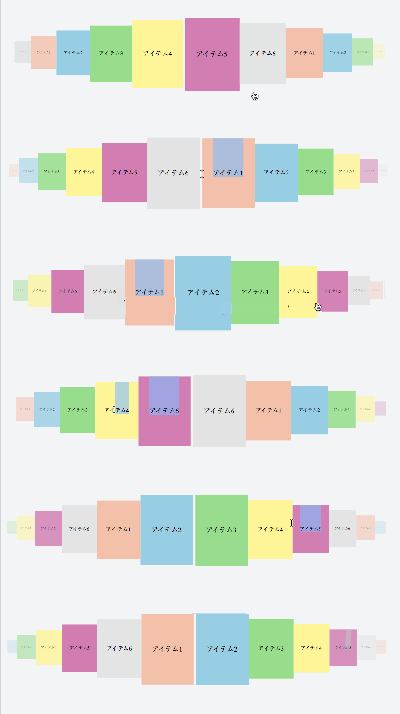
使い方ですが、まずHTMLは次のように定義します。
This file contains hidden or bidirectional Unicode text that may be interpreted or compiled differently than what appears below. To review, open the file in an editor that reveals hidden Unicode characters.
Learn more about bidirectional Unicode characters
| <div class="carousel-wrapper"> | |
| <div class="item red"> | |
| <p>アイテム1</p> | |
| </div> | |
| <div class="item blue"> | |
| <p>アイテム2</p> | |
| </div> | |
| <div class="item green"> | |
| <p>アイテム3</p> | |
| </div> | |
| <div class="item yellow"> | |
| <p>アイテム4</p> | |
| </div> | |
| <div class="item purple"> | |
| <p>アイテム5</p> | |
| </div> | |
| <div class="item gray"> | |
| <p>アイテム6</p> | |
| </div> | |
| </div> |
さらにCSSが次のようになります。
This file contains hidden or bidirectional Unicode text that may be interpreted or compiled differently than what appears below. To review, open the file in an editor that reveals hidden Unicode characters.
Learn more about bidirectional Unicode characters
| ul.carousel>li { | |
| display: block; | |
| } | |
| .carousel-wrapper { | |
| width: 800px; | |
| height: 200px; | |
| margin: 20px 0 20px 0; | |
| padding: 5px; | |
| text-align: center; | |
| vertical-align: center; | |
| cursor: pointer; | |
| } | |
| .carousel-wrapper .item { | |
| width: 120px; | |
| height: 160px; | |
| line-height: 160px; | |
| } | |
| .red { | |
| background-color: #F3C0AB; | |
| } | |
| : // 他の色は省略 |
最後にJavaScriptはこれだけです。
This file contains hidden or bidirectional Unicode text that may be interpreted or compiled differently than what appears below. To review, open the file in an editor that reveals hidden Unicode characters.
Learn more about bidirectional Unicode characters
| $(function() { | |
| h5.core.controller('.carousel-wrapper', h5.ui.components.carousel.CarouselController); | |
| }); |
これで .carousel-wrapper に対してカルーセルが適用されます。
カルーセルはマウスやタップ操作でドラッグできます。複数の類似項目から選択してもらう場合などのUIに使えるのではないでしょうか。ぜひお試しください。
hifive – HTML5企業Webシステムのための開発プラットフォーム
インターネットが幅広く普及してきたことによって、あらゆる人たちに対して等しく情報が提供できなければなりません。政府、自治体系であればユニバーサルデザインが求められるようになっており、Webサイトにおいても多くのデバイスに対して見やすく、正しく情報が届けられるような機能、デザイン性が求められています。
今回はそんなWebアクセシビリティを高めるために使えるライブラリを紹介します。
tota11y – an accessibility visualization toolkit

ブックマークレットとして提供されており、実行するとメニューが表示されます。そしてヘッダー情報であったり、リンクテキスト、画像のaltなどの一見すると見られない情報が表に出てきます。
Hurtak/toggle-css-bookmarklet: Toggle css with one click
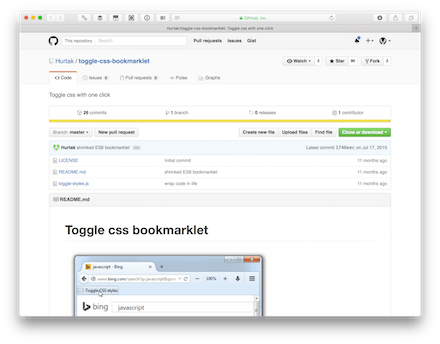
スタイルシートの有効、無効を切り替えられるブックマークレットです。HTML構造だけが表示されますのでスクリーンリーダーであったり、適切な情報配信といった意味において適切な情報構成かどうかが確認できます。
jaz303/ColorScope.js: Javascript bookmarklet for live, on-page simulation of various forms of color-blindness
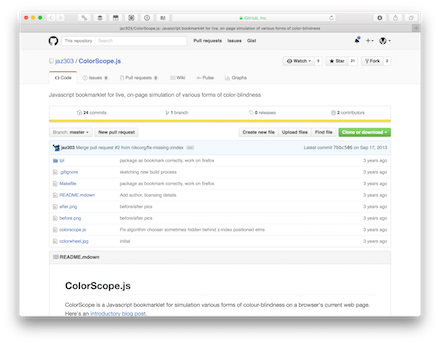
色覚異常を再現するブックマークレットです。実行すると色彩を大きく変えることができます。その結果、赤が認識できない場合であったり、色味をなくした時の表示が適切であるか判断できます。
HTML_CodeSniffer

アクセシビリティ仕様WCAGに合わせてHTMLが組まれているかどうかをチェックできます。エラーについては修正を行い、ウォーニングは改善を行っていくことでアクセシビリティの高いサイトに仕上げることができます。
RightWebPage download | SourceForge.net
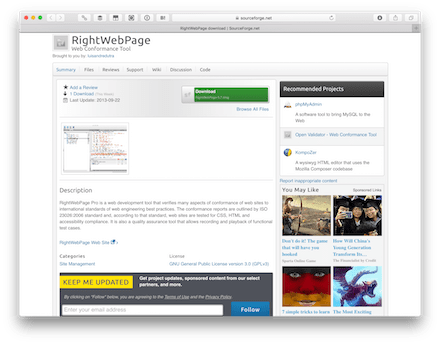
RightWebPageはWebページの適正さをチェックするソフトウェアですが、その中にアクセシビリティがあります。一つのWebページの他、リンクを辿ってサイト全体をチェックすることもできます。
いかがでしょうか。ツールとしてはブックマークレットが多いようです。その分、インストールも不要で任意のサイトでWebアクセシビリティがチェックできるのが利点でしょう。ぜひ自社サイトやクライアントのサイトで試してみてください。
hifive – HTML5企業Webシステムのための開発プラットフォーム
昨今、スピード重視の開発を実現する上で欠かせなくなったデザインフレームワーク。デザインフレームワークとは、ボタンやフォームのデザインなどが定義されたライブラリのことです。
デザインフレームワークと一言で言っても、シンプルなデザインセットから動的なコンポーネントを導入できるものまで様々あります。今回は自分で作るには骨の折れるコンポーネント(例えば、グリッドや、ドロップダウンなど)を画面に簡単に配置できるもの8個紹介します。
Bootstrap

Bootstrapもっともメジャーなデザインフレームワークです。開発はTwitter社で、日本語のでのリファレンスが多いことから初心者にもやさしいフレームワークであるといえます。
Twitterでも使われていることからどのようなデザインのフレームワークかは想像しやすいかと思われます。例えば、Bootstrapを使えば画像のようなデザインを当てることができます。
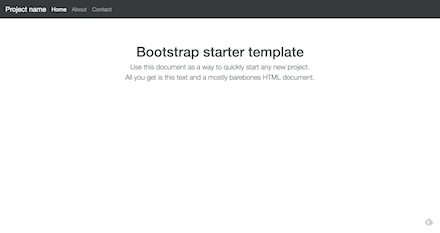
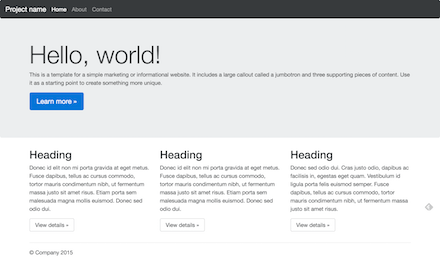
Bootstrapで使える主なコンポーネントは以下の通りです。
これ以外にも様々なコンポーネントが用意されています。
なお、コンポーネントをJavaScriptで簡単にカスタマイズすることもできます。機能は非常に充実していますが、機能が多い分、他のフレームワークに比べると少し重たいというデメリットがあります。スマートフォンなどで早く画面を表示したいといった場合は他のデザインフレームワークを検討しましょう。
Foundation

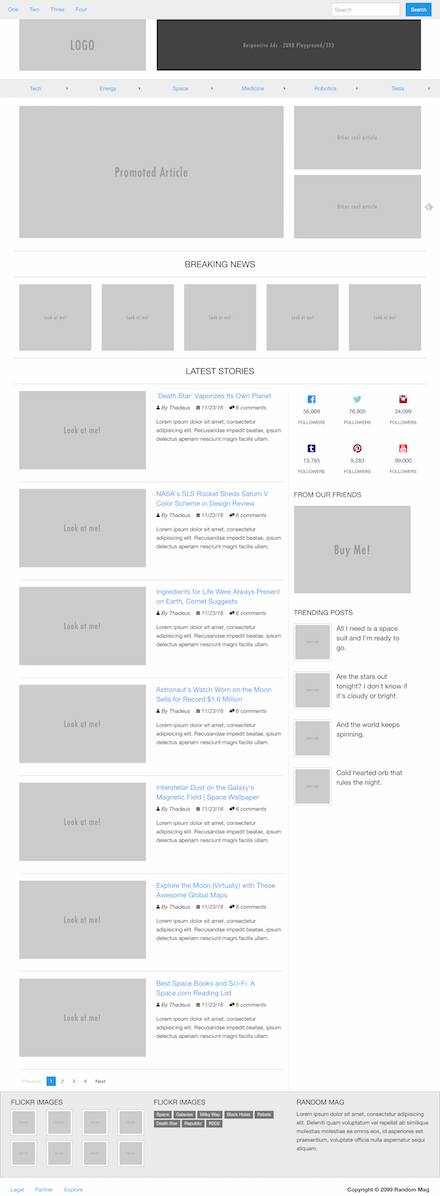
ZURB社の作っているBoostrapの次にメジャーと言っていいフレームワークがFoundationです。テンプレートが充実しており、それらにコンテンツを流し込むだけで簡単に作成できるのが特徴です。
例えば、下の画像のように様々なレイアウトでページをデザインすることができます。
Foundationで主に使えるコンポーネントは以下の通りです。
また、パニーニと呼ばれる機能で条件分岐するなど、他のフレームワークにはない機能も多数あります。
Bootstrapと同程度に高機能ですので、デザインや利用するコンポーネント次第ではFoundationを使うのも良いでしょう。
Pure
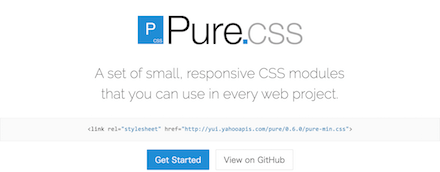
Yahooの開発したデザインフレームワークです。特徴は何と言ってもその軽さです。ファイルの重さはver0.6.0で369KBです(参考までにbootstrapはフルで1.2MB)。
デザインはフラットでシンプルです。
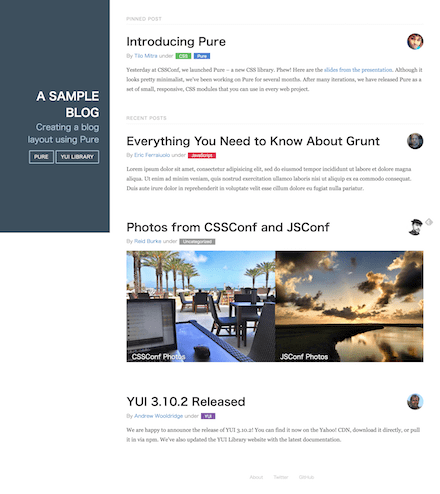

主に使えるコンポーネントとしては、
などがあります。
なお、Pure CSS Componentsを使えば、JavaScriptを使うことなく、CSSのみで、カルーセル、モーダルウィンドウなども実現できます。
BootstrapやFoundationほどの機能が必要ない場合はPureを活用してもいいでしょう。
Cutestrap
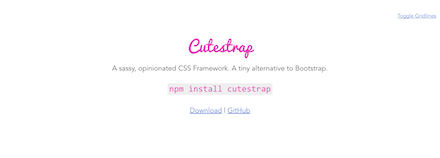
Pure同様、Bootstrapの重たさを問題視して作られた軽量(442 KB)のデザインフレームワークです。
デザインはCutestrapの公式ページそのものを見れば分かるように、とてもシンプルです。
主に使えるコンポーネントとして、
- フォーム装飾
- グリット
- タイポグラフィ
などがあります。非常にシンプルなため、JavaScriptでのカスタマイズはBootstrapと同じくらい簡単にできます。
最低限のフォームやグリッド機能を使ってページ作成をしたい場合、Cutestrapがオススメです。
Material UI

Google Material Designが提供しているUIパーツをReactのコンポーネントとして配布しているプロジェクトがMaterial UIです。Reactを使っているページであれば簡単に導入できるフレームワークです(なお、導入方法については公式ドキュメントを参考にしてください)。
こちらのページのように、Material UIを使えばGoogleの推奨するマテリアルデザインを踏襲したページが簡単に作成できます。
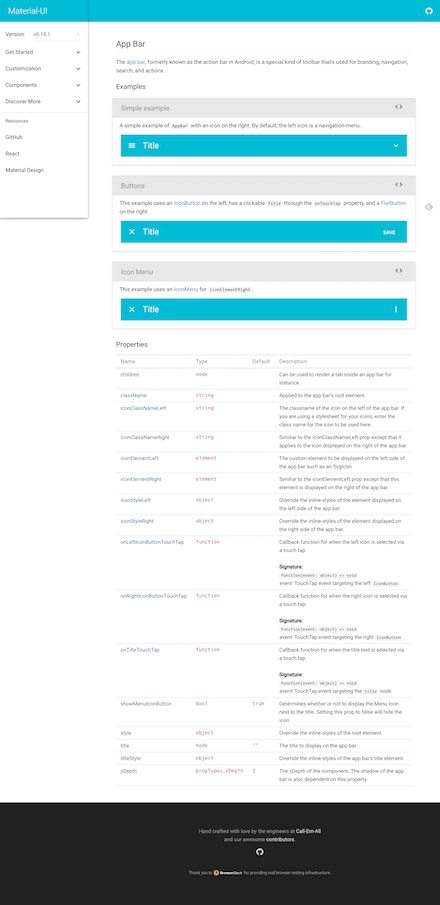
Material UIで主に使えるコンポーネントとして、
などがあります。
Reactを使う場合には、Material UIがオススメです。
Uikit

UIkitはjQuery、 normalize.cssをベースに作成されたデザインフレームワークです。画像のようなマテリアルデザインのページを作成できます。

Uikitで主に使えるコンポーネントは以下の通りです。
- ナビゲーション
- フォームに関する装飾
- 進捗バー
jQueryの知識があればカスタマイズは簡単にできます。ユーザインタフェース関連のコンポーネントが充実しているので、BootstrapよりもUIを重要視している方にオススメです。
Basis

Bootstrapで不満な箇所を改善する目的で作成したFlexboxベースの軽量レスポンシブCSSフレームワークです。他のフレームワークでもグリッドシステムというのは導入されていますが、他と異なりfloatではなくFlexboxになっています。そのためfloatで作られたグリッドシステムと異なり、カラム落ちしません。
Basisを使えば、上の画像のような一体感のあるページも簡単に作成することができます。
Basisで主に使えるコンポーネントは以下の通りです。
などです。
グリッドでページを作る際、カラム数が安定しなさそうなページを作りたい場合にはBasisが活用できそうです。
Cascade Framework
使用時の画面イメージは以下のようになります。
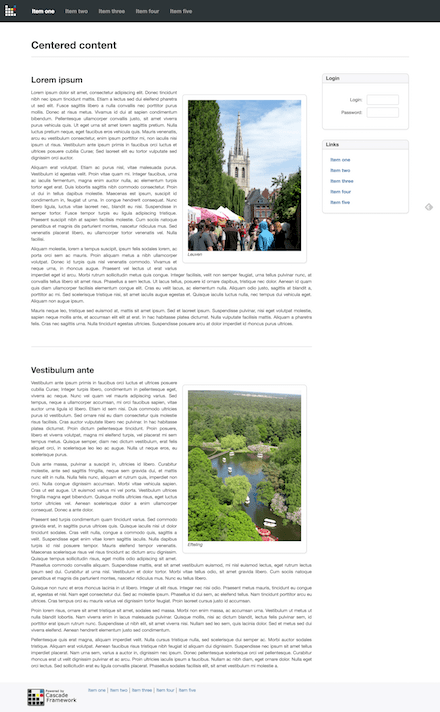
主に使えるコンポーネントは以下の通りです。
IE6から対応しているので、レガシーブラウザに対応しなければならない時にCascade Frameworkが良さそうです。
今回はコンポーネントが充実したデザインフレームワークを8つ紹介しました。Boostrapが主流になっていますが、作成したいページの用途や目的にあわせて、フレームワークを使い分けてみてはいかがでしょう。
hifive – HTML5企業Webシステムのための開発プラットフォーム
HTML5でグラフを描く方法は幾つかあります。一つはCanvasを使った方法です。これは高度なグラフィックスが描ける一方、JavaScriptなどからインタラクティブに扱うのは複雑になっています。
そこで今回はSVGを使ったグラフライブラリを紹介します。SVGはXMLベースで軽量、かつJavaScriptとの親和性も高いものが多くなっています。
morris.js
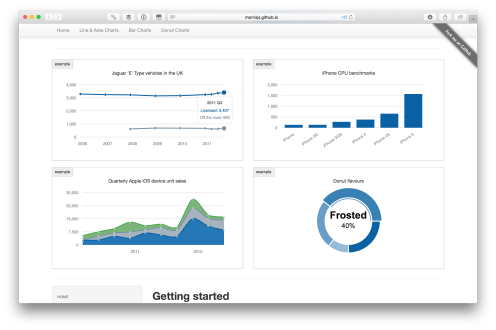
morris.jsは主に折れ線、棒、曲線、ドーナッツグラフをサポートしています。データをJSONで渡すだけで使えるので学習コストが低いのがメリットです。ライセンスは簡易BSD Licenseとなっています。
Chartist – Simple responsive charts
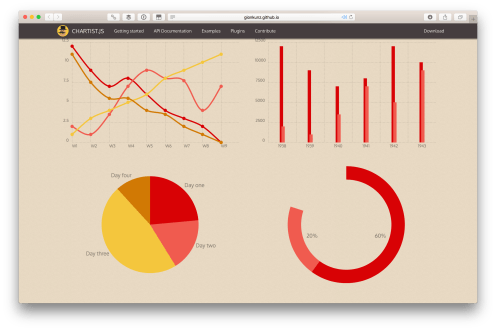
Chartistはレスポンシブであることをメリットとしています。曲線、棒、円、ドーナッツグラフをサポートしています。ブラウザはIE9以降を対象としています。アニメーション機能もあり、よりダイナミックなグラフを描けます。
Epoch
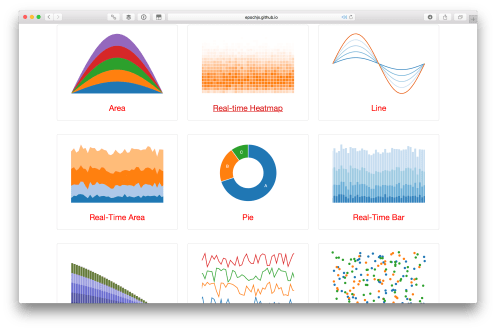
リアルタイムに描画を変化させていくグラフをサポートしています。エリア、ヒートマップ、曲線/折れ線、ドーナッツ、棒、散布図など幅広いグラフに対応しています。ストリーム系のデータを表示するのに良さそうです。
SVGGraph – a PHP SVG graph library
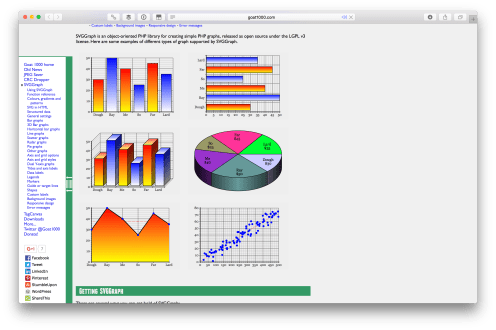
PHPによるSVGグラフ出力ライブラリです。通常、JavaScriptでSVGを生成しますが、こちらはサーバサイドで生成します。3Dグラフもサポートしており、より見た目にこだわったグラフを描くのに良さそうです。
Interactive JavaScript charts for your webpage | Highcharts
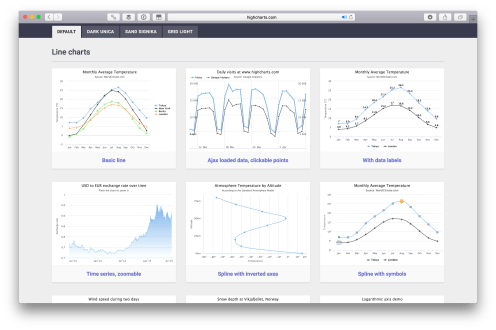
高度なグラフライブラリで、多数の表示方法に対応しています。折れ線/曲線、エリア、スパークライン、棒、円、散布図、3D、各グラフを合わせた複合グラフが描けます。それだけでなく、ゲージ、ヒートマップ、ツリーマップ、ピラミッドなど細かくカスタマイズしたチャートも描画できます。
Pizza Pie Charts | Playground from ZURB

円またはドーナッツグラフを描くためだけのライブラリです。レスポンシブに対応しています。特化型の分、それだけが目的であれば手軽に使えるでしょう。
Chartbuilder 2.6.4
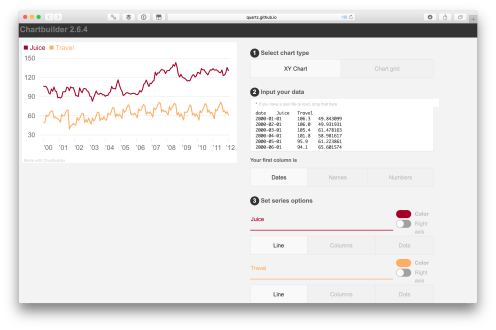
折れ線グラフを描けます。ビルダーを用意しており、できあがったグラフを画像、SVG、JSONで出力できます。それらを埋め込むだけで表示できるので、ライブラリすら必要としないのは利点かも知れません。
dygraphs.com
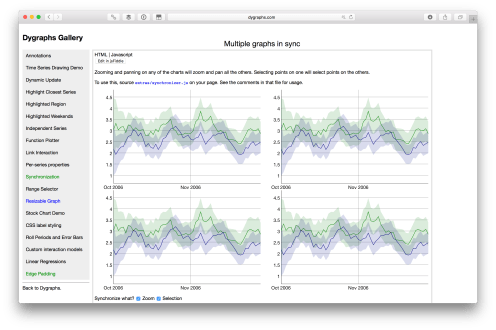
折れ線グラフに特化したライブラリです。手書きでグラフを書いたり、ズームイン/アウトをサポートしています。関数を埋め込んでグラフ化したり、データの平均線を描くこともできます。
グラフは企業Webシステムにおいてレポーティングでよく使われる機能です。かつては表現力の低さが問題だったWebですが、HTML5によって大幅に改善されています。JavaScriptだけでできるとなれば、サーバへの追加ライブラリも不要ですぐに取りかかれることでしょう。
hifive – HTML5企業Webシステムのための開発プラットフォーム
 hifive開発者ブログ